API Гравител предыдущего поколения
Часть CRM-систем не имеют отдельных виджетов в АТС Гравител, но работа с ними отлажена и доступна через API Гравител
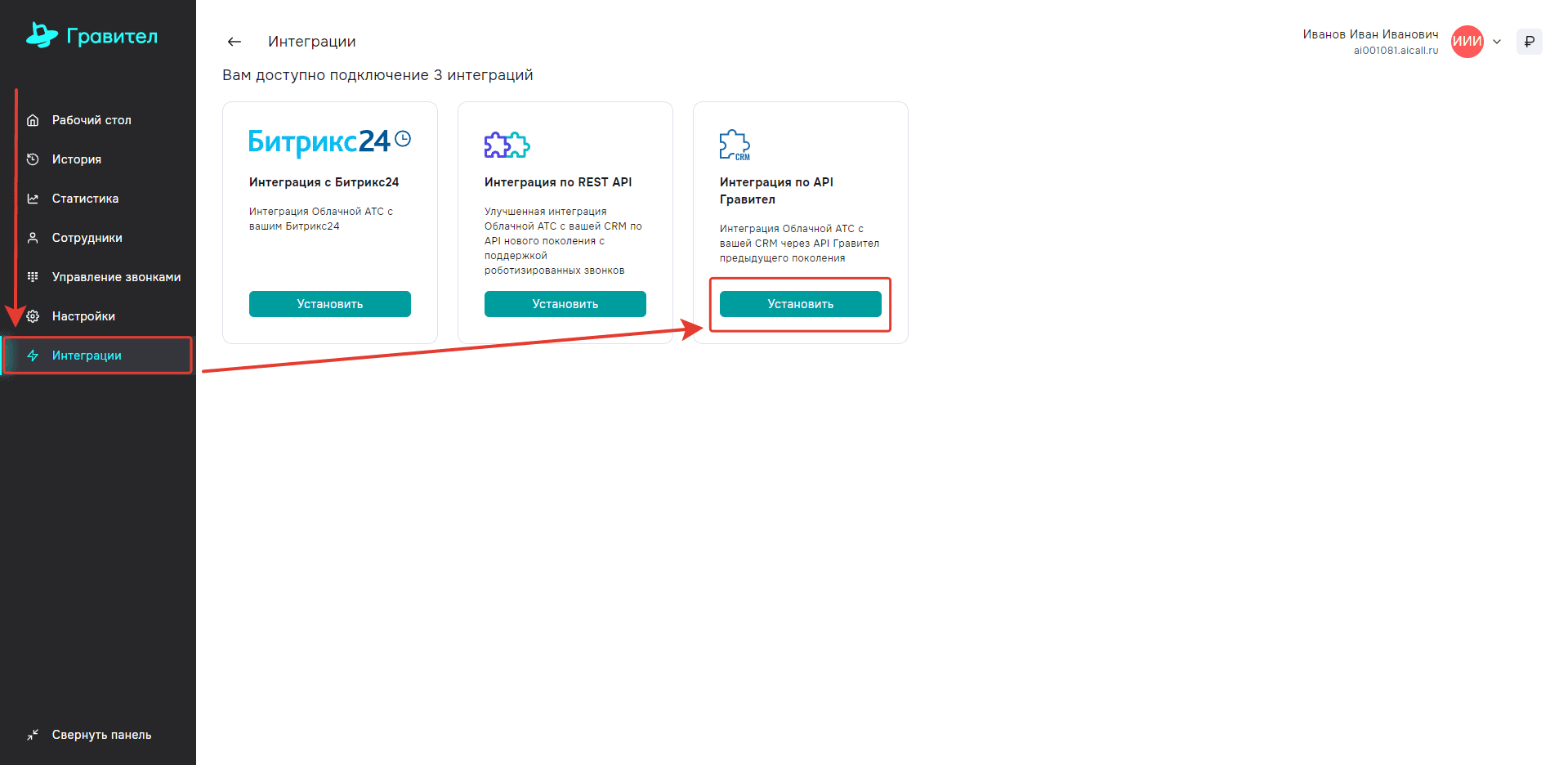
Для этого необходимо зайти в меню Интеграциивыбрать Интеграция по API Гравители нажать Установить
Инструкции, руководства и ответы на частые вопросы
Часть CRM-систем не имеют отдельных виджетов в АТС Гравител, но работа с ними отлажена и доступна через API Гравител
Для этого необходимо зайти в меню Интеграциивыбрать Интеграция по API Гравители нажать Установить
В поле Название интеграциивведите имя Вашей CRM
Выберите Вашу CRMво всплывающем списке или введите название вручную
ВведитеАдрес Вашей CRM и Ключ для авторизации в Вашей CRM
Скопируйте адрес и ключ АТС для ввода в вашей CRMи введите их у себя в CRM
В разделе Номера
Вы можете настроить интеграцию для всех номеров в Вашей АТС
или для конкретного номера
Если необходимо добавить несколько номеров, нажмите клавишу Добавитьи повторите процедуру
Для удаления - нажмите Корзину
В разделе СценарииВы можете увидеть настройки автоматического сценария
А также, если Вам позвонит клиент заведенный в CRM, можно сразу направить вызовы на его ответственного менеджера
Далее Вам необходимо выбрать звонки с каких номеров будут направлены на ответственного менеджера
Если необходимо добавить несколько номеров, нажмите клавишу Добавитьи повторите процедуру
Для удаления - нажмите Корзину
Вы можете сообщить звонящему, что звонок будет направлен на вашего ответственного менеджера.
Для этого поставьте галочкув соответствующем поле
Время ожидания ответа менеджера можно выбрать 5 сек., 10 сек., 15 сек., 20 сек., 25 сек., 25 сек., 30 сек. и 1 мин.
Если менеджер не ответил, то можно или направить звонок по настроенному для номера маршруту
или на другого сотрудника или на отдел
После этого нажмите Применить(для отмены - Отменить)
Данные отобразятся в настройке
Для того чтобы изменения вступили в силу, нажмите Сохранить изменения, для отмены - Отменить
После этого ВиджетВашей CRM отобразится в Интеграциях
Для изменения нажмите Настройки
Вы можете выключить или включить интеграцию переместив ползунок в соответствующее положение
Изменить название интеграции
Посмотреть авторизационныеданные
Изменить настройки номеров или сценариев
А также Удалить интеграцию